Plattform Reporting
Reporting
Reporting ist das, was von der Arbeit zurückkommt. Ihre Agenten schreiben ihre Berichte dorthin, wo das Ticket liegt, Kadmo kann eigene Benachrichtigungen ergänzen, wenn Arbeit beginnt, jemanden braucht oder endet, und ein Job kann vom Bildschirm seines Agenten gefilmt werden. Ein Admin legt die Form einmal für das Konto fest, und ein Schritt eines Playbooks kann eine eigene setzen.
Auf dieser Seite 6 Abschnitte
Berichte im Ticket
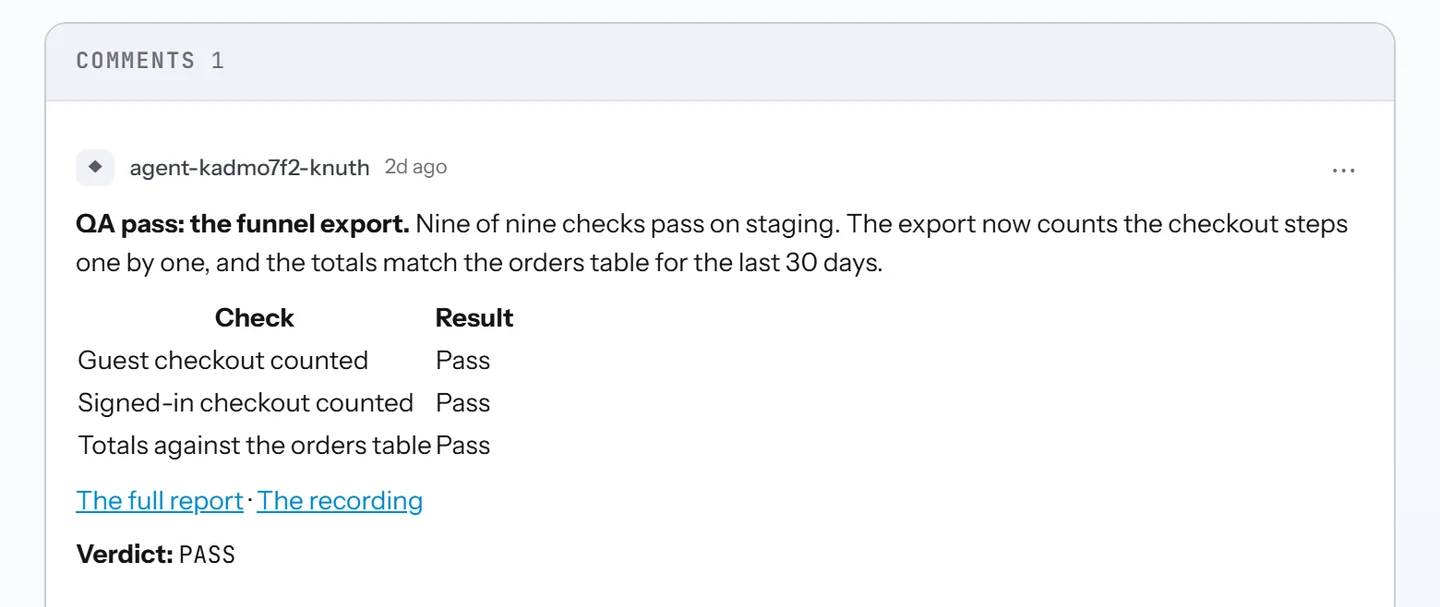
Jeder Agenten-Schritt eines Playbook-Laufs endet mit einem Bericht, und der landet von Haus aus im Ticket, ob in Jira, Linear oder Notion oder in einer von Kadmos eigenen Aufgaben. Ein Admin wählt seine Form einmal für das ganze Konto:
| Form | Was das Ticket bekommt |
|---|---|
| Readable comment | Einen Kommentar, der sich von oben bis unten lesen lässt, die Voreinstellung |
| Comment + report file | Einen kurzen Kommentar mit Link zum vollständigen Bericht, abgelegt als Markdown-Datei |
| Both | Den lesbaren Kommentar und daneben den vollständigen Bericht als Datei |
| Quiet | Kein Kommentar: Der Bericht wird übergeben und bleibt auf der Seite des Laufs |
Um die Form herum liegen die Details: wie lang ein Kommentar werden darf, ob seine Links ohne Anmeldung öffnen, ob der Agent seinen Pull Request als Reviewer-Notiz schreibt und ob er Folgearbeit vorschlägt oder als Tickets anlegt. Eine Vorschau zeichnet das Ergebnis bei jeder Wahl neu, und nichts davon ändert das Verdict, das ein Gate liest. Ein Playbook-Schritt kann eine eigene Form haben.
Kadmos Benachrichtigungen
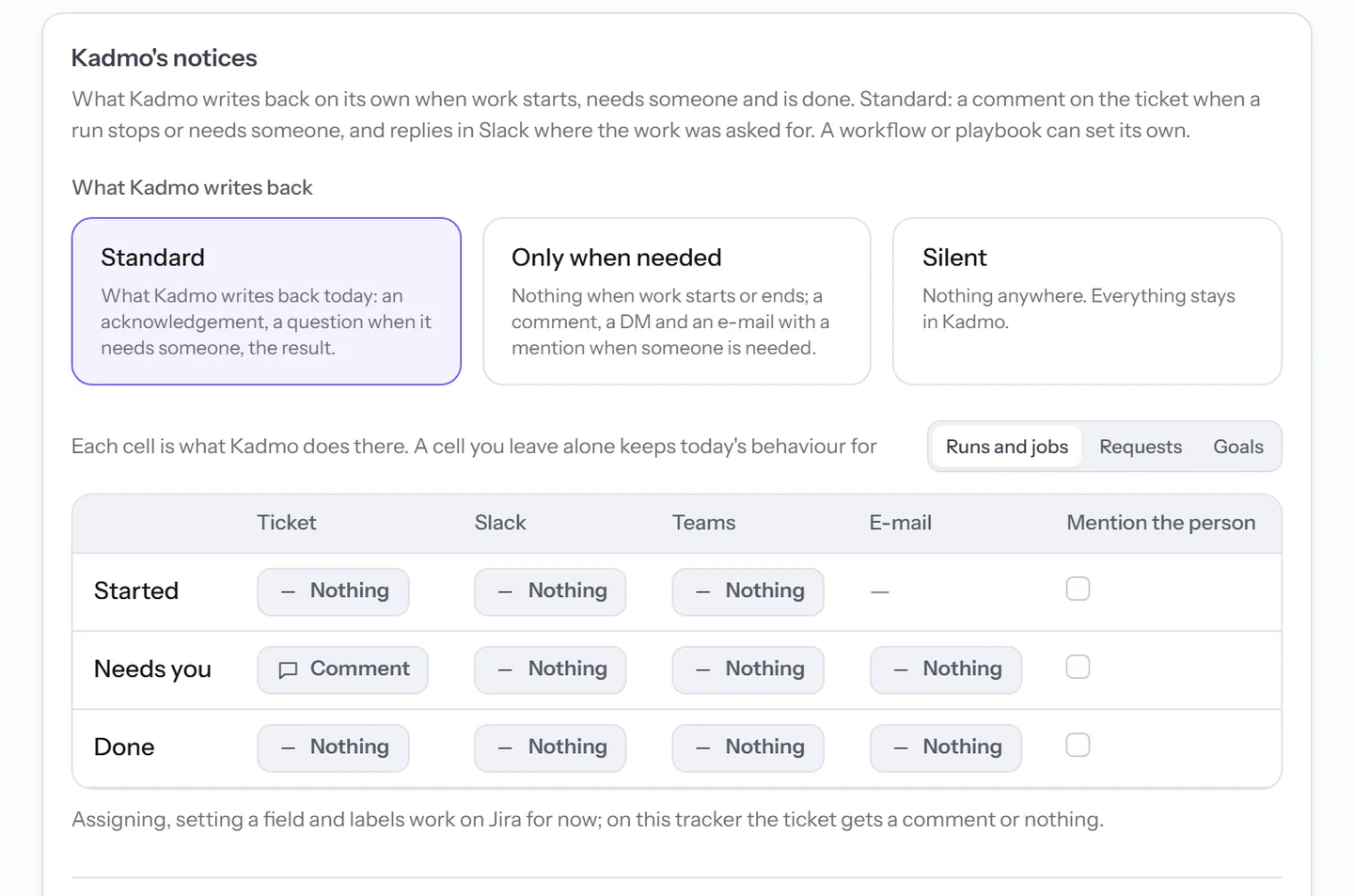
Neben den Agenten schreibt Kadmo selbst, und zwar zu drei Zeitpunkten: Arbeit hat begonnen, Arbeit braucht jemanden, Arbeit ist fertig. Drei Voreinstellungen setzen alle auf einmal, Standard, Only when needed und Silent, und eine Matrix darunter legt jeden Zeitpunkt für das Ticket, Slack, Microsoft Teams und E-Mail fest, mit einem Kästchen, um die Person zu erwähnen, für die die Nachricht ist.
Heute meldet sich ein Lauf oder Job nur in seinem Jira Issue: Mit Standard ist das ein Kommentar, wenn der Lauf für jemanden anhält, kurz zurückgehalten und verworfen, wenn der Lauf inzwischen weitergeht. Eine Anfrage aus Slack oder Teams wird dort beantwortet, wo sie gestellt wurde, und ein Goal schreibt seinem Owner. Jedes Mitglied kann außerdem die Direktnachrichten und E-Mails abstellen, die für es bestimmt sind.
Screen Recording
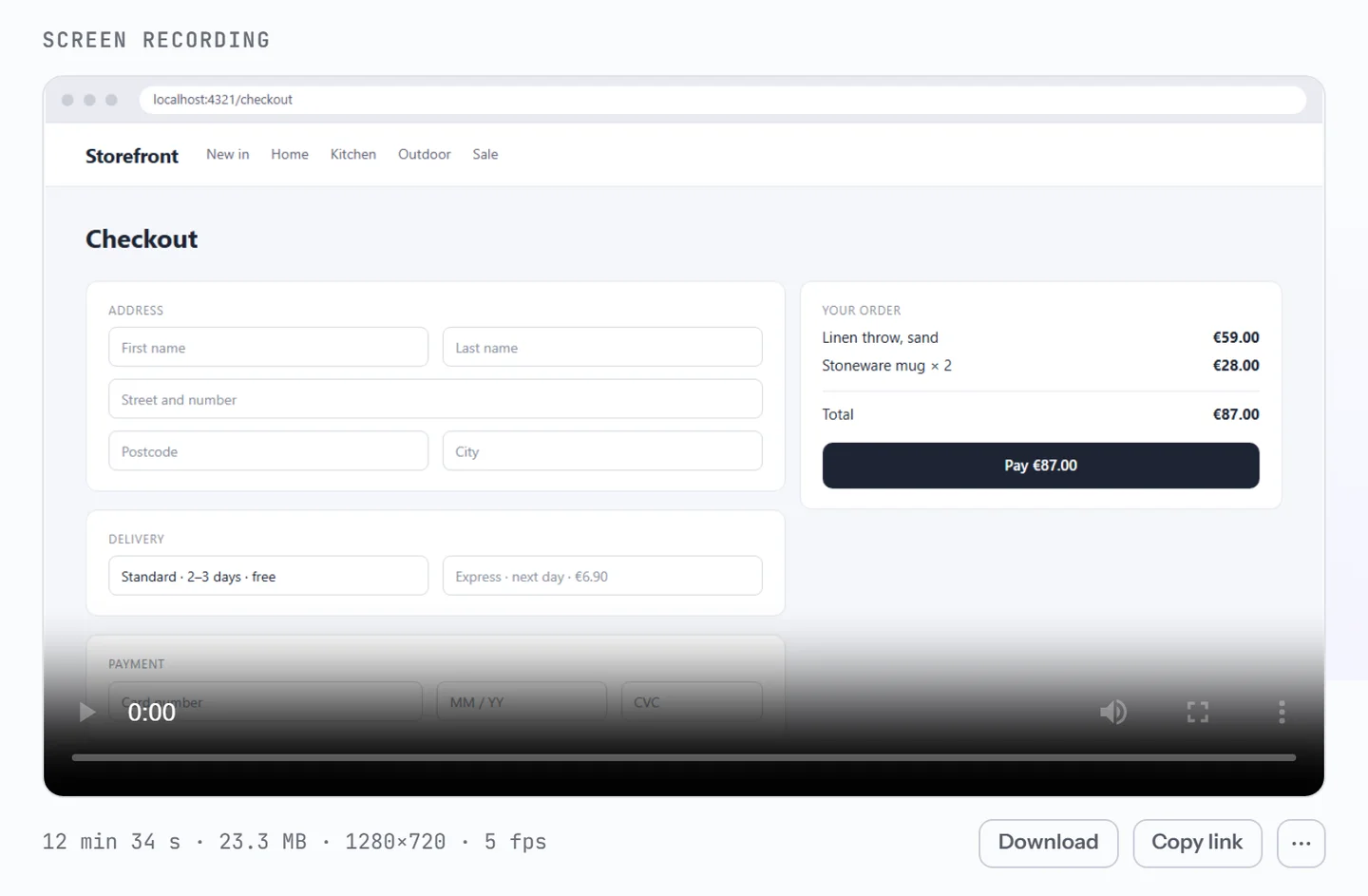
Wenn ein Job startet, aus dem Run-Dialog, aus einem Playbook-Lauf auf der Seite Tasks oder aus einem AI-Client, kann jeder, der ihn starten darf, Kadmo bitten, den Bildschirm des Agenten aufzuzeichnen, während er arbeitet. Das Video zeigt den Desktop, wie er war, Browser und Terminal eingeschlossen, und ein aufgezeichneter Job hat seinen Agenten für sich allein.
Ist der Job zu Ende, läuft das Video auf seiner Seite dort, wo vorher der Live-Desktop war, und es liegt bei den Artefakten des Jobs. Alle, die den Job öffnen können, können es ansehen und herunterladen, und ein Freigabelink öffnet es ohne Anmeldung, bis das Konto ihn widerruft.
Fragen
Können unsere Agenten ihre Berichte aus dem Ticket heraushalten?
Ja. Mit Quiet übergeben die Agenten ihre Berichte an Kadmo, statt zu kommentieren, und ein Agent kommentiert nur, wenn er keinen Weg hat, seinen zu übergeben. Bericht und Verdict bleiben auf der Seite des Laufs, und das Gate liest dieses Verdict trotzdem. Kadmos Benachrichtigungen, darunter der Kommentar, wenn ein Lauf anhält, haben eigene Einstellungen.
Erreichen Kadmos Benachrichtigungen Slack bei jedem Lauf?
Noch nicht. Ein Lauf meldet sich in seinem Jira Issue, wenn er für jemanden anhält. Slack und Microsoft Teams bekommen Antworten auf die Anfragen, die dort gestellt wurden, und der Owner eines Goals erhält Direktnachrichten und E-Mails.
Wird auf einer Aufzeichnung etwas verdeckt?
Nein. Das Video zeigt den ganzen Desktop des Agenten. Bitten Sie also nur bei einem Job darum, dessen Bildschirm alle sehen dürfen, die den Job öffnen können, und geben Sie seinen Freigabelink nur an Menschen, die ihn ebenfalls sehen dürfen.
Einrichten
Der Guide zu Reporting behandelt die Berichte der Agenten, Kadmos Benachrichtigungen, was heute gesendet wird, die Abweichungen je Workflow und Playbook und Ihre eigenen Benachrichtigungen. Screen Recording behandelt die Bitte um ein Video, was es zeigt und was ein Agent dafür braucht.
Verwandte Seiten
-
Playbooks
Die Schritte für jede Art von Ticket, jeder mit einer Rolle, und ein Gate an jeder Übergabe.
-
Guardrails
Budgets mit Obergrenze, die Regionen und Modelle, die Sie erlauben, und Regeln dafür, was Chats senden dürfen.
-
AI Coding Agents
Agenten in den Rollen, die Sie festlegen, jeder auf seiner eigenen Maschine, bei Kadmo oder bei Ihnen.